
Kindle Jailbreak
Kindle အဟောင်း Paper white 3 ကို jailbreak လုပ်ပြီး dashboard အဖြစ်ပြောင်းသုံးဖြစ်တယ်။ Weather နဲ့ Note ပြဖို့ dashboard လုပ်ချင်နေတာတော့ ကြာပြီ။ ဒါပေမယ့် eink screen က စျေးများတာရယ် နောက်ပြီး eink + pi ကို သုံးပြီး ရနိုင်ပေမယ့် ထပ်လုပ်ရမယ့် ကိစ္စတွေ များနေတာ ကြောင့် မလုပ်ဖြစ်တော့တာ။ ပစ္စည်း အဟောင်း ရှင်းရင်း နဲ့ အရင်က kindle အဟောင်း ပြန်တွေ့တာနဲ့ လုပ်ဖြစ်သွားတယ် ဆိုရမယ်။
WinterBreak
Kindle ကို jailbreak ဖို့ အရင် ဆုံး kindle firmware စစ်ဖို့ လိုပါတယ်။ Firmware က 5.18.0 အောက် ဖြစ်မှ သာ jailbreak လုပ်လို့ရပါတယ်။ Jailbreak လုပ်ခြင်းဖြစ် kindle က terminal access ရသွားပြီး shell script နဲ့ custom app တွေကို ထည့်သွင်းလို့ရတယ်။ နောက်ပြီး custom screensaver တွေကို epub လုပ်ဖို့ မလိုပဲ သုံးလို့ရတာပေါ့။ ပုံမှန် စာပဲ ဖတ်သည့် သူ အနေနဲ့ကတော့ jailbreak ကို recommend မပေးပါဘူး။ risk များပါတယ်။
အရင်ဆုံး WinterBreak နဲ့ jailbreak လုပ်ပါမယ်။
မှာ အသေးစိတ် ကြည့်နိုင်ပါတယ်။
PC သို့မဟုတ် Laptop လိုပါတယ်။ ဖုန်း နဲ့ Kindle ကို Winterbreak လုပ်မရပါ။။
Kindle ကို Airplane mode On ။ Restart ချ။ USB တတ်။ Winterbreak က .activecontentsandbox ကို မဖြစ်မနေ ကူးဖို့ လိုပါတယ်။ ပုံမှန် အားဖြင့် Mac နဲ့ Linux မှာ hidden ဖြစ်နေတတ်ပါတယ်။
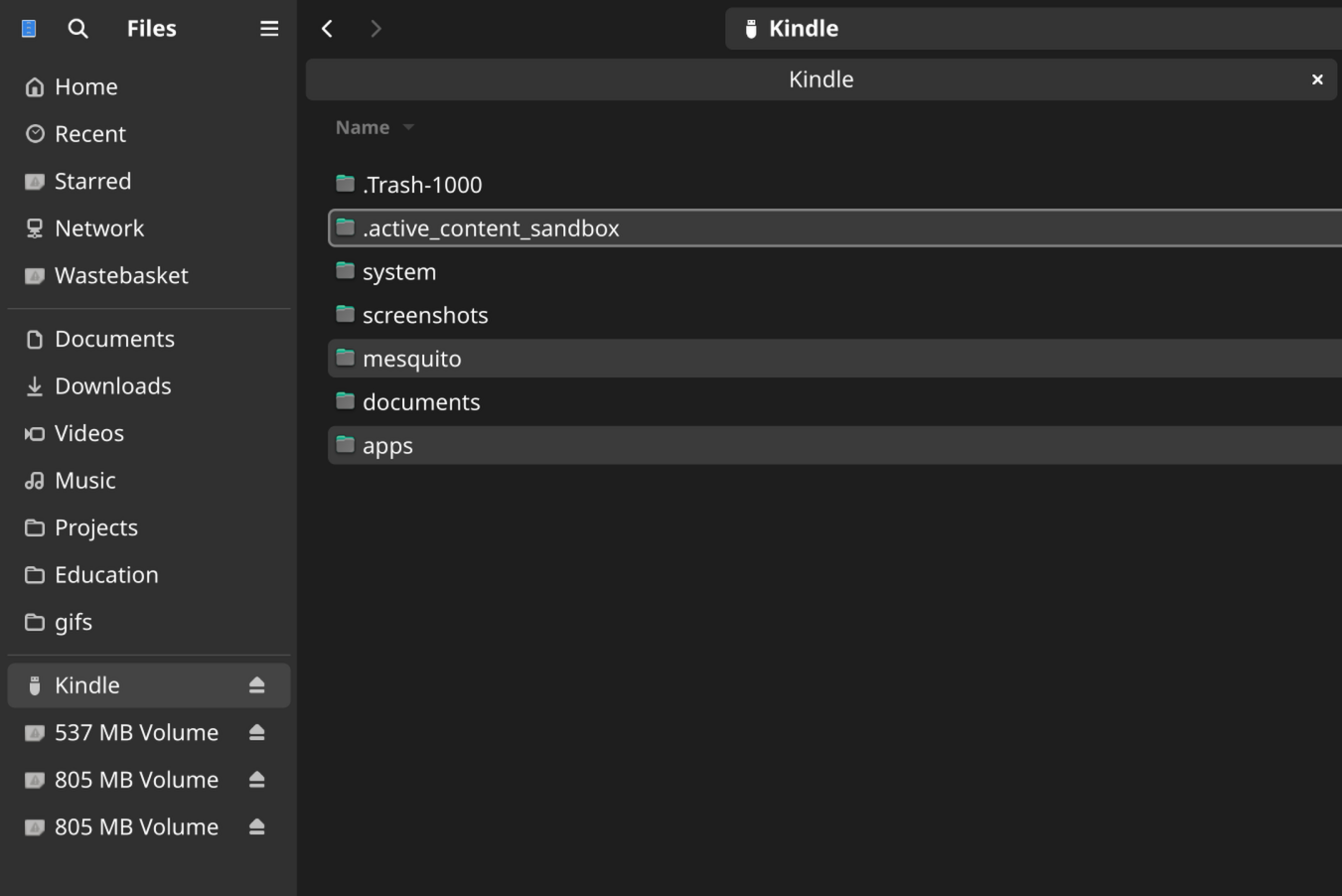
USB ကို Eject လုပ်။ Kindle Store ထဲကို ဝင်။
Aeroplane Mode နဲ့ ဝင်မလား ဆိုရင် YES နှိပ်။
Mesquito တက်လာရင် WinterBreak ကို နှိပ်။
စာတွေ အများကြီး ပေါ်လာမယ် ခဏစောင့်ပါ။
“Nowyouarereadytoinstallthehotfix”
ပေါ်လာရင် ရပါပြီ။
Kual and MRPI
ပြီးရင် KUAL နဲ့ MRPI သွင်းဖို့ လိုပါတယ်။
မှာ ဖတ်ကြည့်လို့ရပါတယ်။ K5 and newer ကို ပဲ ရွေးပါ။ K4 ကတော့ kindle အဟောင်းတွေပါ။ Paperwhite 3 နောက်ပိုင်း တော့ K5 and newer ပါ။ PEKI ကို download ချ။ MRPI ကို download ချ။
MRPI ကို unzip လုပ်ပြီး extensions နဲ့ mrpackages ကို kindle ထဲ ကို ထည့်။KUAL.sh and KUAL.jar ကို documents folder ထဲ ကို ထည့်။
Kindle ကို USB ပြန်ဖြုတ်ပြီး library ကနေ KUAL ကို နှိပ်လိုက်ရင် ရပါပြီ။ ခဏ စောင့်ပြီးရင် Kual တက်လာမယ်။
Store ပြန်ချိတ်ခြင်း
အခု store အတွက် Kindle ကို USB နဲ့ ပြန်ချိတ်။ .activecontentsandbox ကို kindle ထဲကနေ ပြန်ဖျက်ပါ။
Kindle ကို usb ပြန်ဖြုတ်။ power button ကို နှိပ် second 20 လောက် စောင့်ပြီး reboot လုပ်။ reboot ပြန်တက်လာရင် store ကို သုံးလို့ရပါပြီ။
Disable OTA
မှာ ရေးထားပါတယ်။
renameotabin ကို download ချ။ renameotabin ကို kindle device ရဲ့ extensions ထဲ ကို ထည့်။
Kindle ကို USB ပြန်ဖြုတ်။ KUAL > Rename OTA Binaries > Rename ကို နှိပ်ပြီး OTA ကို ပိတ်နိုင်ပါတယ်။
Installing KoReader
Kual က shell script run ပေးတာပါ။ extension folder ထဲထည့်ပြီး run ပေးသည့် သဘောပေါ့။ https://github.com/koreader/koreader/releases မှာ koreader ကို download ချ။
kindle-legacy: K2, DX, K3 (and all variants)
kindle: K4, K5, PW1
kindlepw2: PW2 and newer models running firmware =< 5.16.2.1.1
kindlehf: Any Kindle device running firmware >=5.16.3
ပုံမှန် ကတော့ kindle package ပါ။
Kindle ကို USB ပြန်တတ်။
koreader ကို root မှာထား။ extensions အောက်က koreader ကို kindle ရဲ့ extensions အောက်က koreader ထဲမှာ ထည့်။
USB ပြန်ဖြုတ်။
KUAL ကနေ Koreader ကို အသုံးပြုလို့ရပြီ။
Dashboard Setup
ဒီ Dashboard က ကျွန်တော် သုံးဖို့ အတွက်ပဲ design လုပ်ထားတာ ဖြစ်သည့် အတွက် jailbreak လုပ်ပြီး ကြိုက်တာ ကို သုံးလို့ရတယ်။ ကျွန်တော်က kindle အဟောင်း battery လည်း အများကြီး မခံသည့် device ဖြစ်နေတာကြောင့် battery အသက်သာ ဆုံး ဖြစ်အောင် design လုပ်ထားတယ်။
တနည်းပြောရင် Dashboard ပြပြီး Kindle ပြန်သုံးဖို့ အစီအစဥ် မရှိဘူး။ အမြဲတန်း dashboard ပုံစံ ပဲထားဖို့ ရည်ရွယ်ထားတာ ဖြစ်တယ်။
အရင်ဆုံး ဒီ dashboard ကို သုံးဖို့ cloudflare account ရှိဖို့ လိုတယ်။ nodejs ရှိဖို့ လိုပါတယ်။
Source code ကို
မှာ download ချ။
အရင်ဆုံး worker ဆောက်မယ်။ worker folder ထဲ မှာ
npm installနဲ့ package ကို အရင်သွင်း။
npx wrangler loginနဲ့ login ဝင်။
D1 DB ဆောက်။
npx wrangler d1 create family-dashboardDB ID ရလာမယ်။
wrangler.jsonc ကို ဖွင့်။
database\_id မှာ ရလာသည့် ID ထည့်။
wrangler.jsonc ရဲ့ name မှာ
"name": "family-dashboard",အစား ကြိုက်သည့် name ထည့်။ ဒီ name က worker ကို run သည့် အချိန်မှာ ရလာမည့် domain name ပါ။
R2 Image bucket ဆောက်ဖို့
npx wrangler r2 bucket create family-dashboard-imagesပြီးရင် database ထဲကို table ဆောက်ဖို့
npm run db:migrate:remoteအခု deploy လုပ်လို့ရပြီ။
https://family-dashboard.YOUR-WORKERS-SUBDOMAIN.workers.dev
ဆိုပြီး domain name နဲ့ website ရလာမယ်။ ဒါပေမယ့် login ဝင်မရသေးဘူး။
အခု user account ဆောက်မယ်။
npx wrangler secret put ADMIN_USERNAMEလို့ ခေါ်လိုက်ရင် username ထည့်။ ADMIN\_USERNAME ဆိုသည့် key မှာ သင်ပေးလိုက်သည့် user ဖြစ်သွားမှာပါ။
npx wrangler secret put ADMIN_PASSWORDအဲလို ခေါ်ပြီး password ရိုက်ထည့်။
ပြီးရင် domain ကို browser နဲ့ ဖွင့်။ Login ဝင်လို့ရပါပြီ။
username , password နဲ့ login ဝင်ပြီး image ကို generate လုပ်လို့ရပါတယ်။ အရေးကြီးတာက device name ပါ။ admin panel မှာ device id ပေးဖို့ လိုပါတယ်။
Save & generate image ကို နှိပ်လိုက်ရင် ပုံထွက်လာမယ်။
ဥပမာ device ID က kitchen ဆိုပါစို့ ။ ဒါဆိုရင် အောက်က URL ကို ခေါ်ပြီး version ထွက်မထွက်ကြည့်လို့ရတယ်။
https://YOUR-WORKER-ORIGIN/kindle/kitchen/version
ဥပမာ version က 1785343228833 ဆိုပြီးရင် လာခဲ့ရင် image ကို
https://YOUR-WORKER-ORIGIN/kindle/kitchen/image/1785343228833.pngပုံထွက်လာရင်တော့ admin panel ဘက်ရပြီ။
Kindle Extension setup
kindle/family-dashboard ကို သွား။ config.sh ကို ဖွင့်။
DEVICE\_ID မှာ admin panel မှာ ထည့်ထားသည့် device id ထည့်။ BASE\_URL က domain မှာ ကျွန်တော် တို့ ရဲ့ domain ကို ထည့်။
DEVICE_ID="kitchen"

BASE_URL="https://family.example.net/kindle/${DEVICE_ID}"CHECK_INTERVAL=600CHECKINTERVAL=600 ဆိုတာကတော့ 10 မိနစ် တစ်ကြိမ် refresh လုပ်မှာပေါ့။ သိပ်ပြီး changes မရှိရင် 1800 ထည့်လည်း ရတယ်။ နာရီ ဝက် တစ်ခါပေါ့။
Kindle USB တပ်။
ပြီးရင် family dashboard folder ကို kindle device ရဲ့ extensions folder ထဲကို ထည့်။
Kindle USB ပြန်ဖြုတ်။ Kual အောက်က family dashboard အောက်က “Start Dashboard” ကို နှိပ်။ internet connection ပေါ်မူတည်ပြီး 10 seconds ကနေ ၁ မိနစ် လောက်ကြာမယ်။ ပြီးရင် Dashboard တက်လာပြီ။
Dashboard ကို ပိတ်ချင်ရင်
- Power button ကို second 40 ဖိထားပြီး force restart ချ။
- နောက်တနည်းက USB ပြန်တက်။ Terminal ဖွင့် ပြီး kindle usb ရှိသည့် နေရာသွား။
touch STOP_DASHBOARDဆိုပြီး extension မပါသည့် file တစ်ခု ထည့်။ usb eject ပြန်လုပ်။ Kindle restore လုပ်မယ်။ ၁ မိနစ်လောက် ပြန်စောင့်ရမယ်။